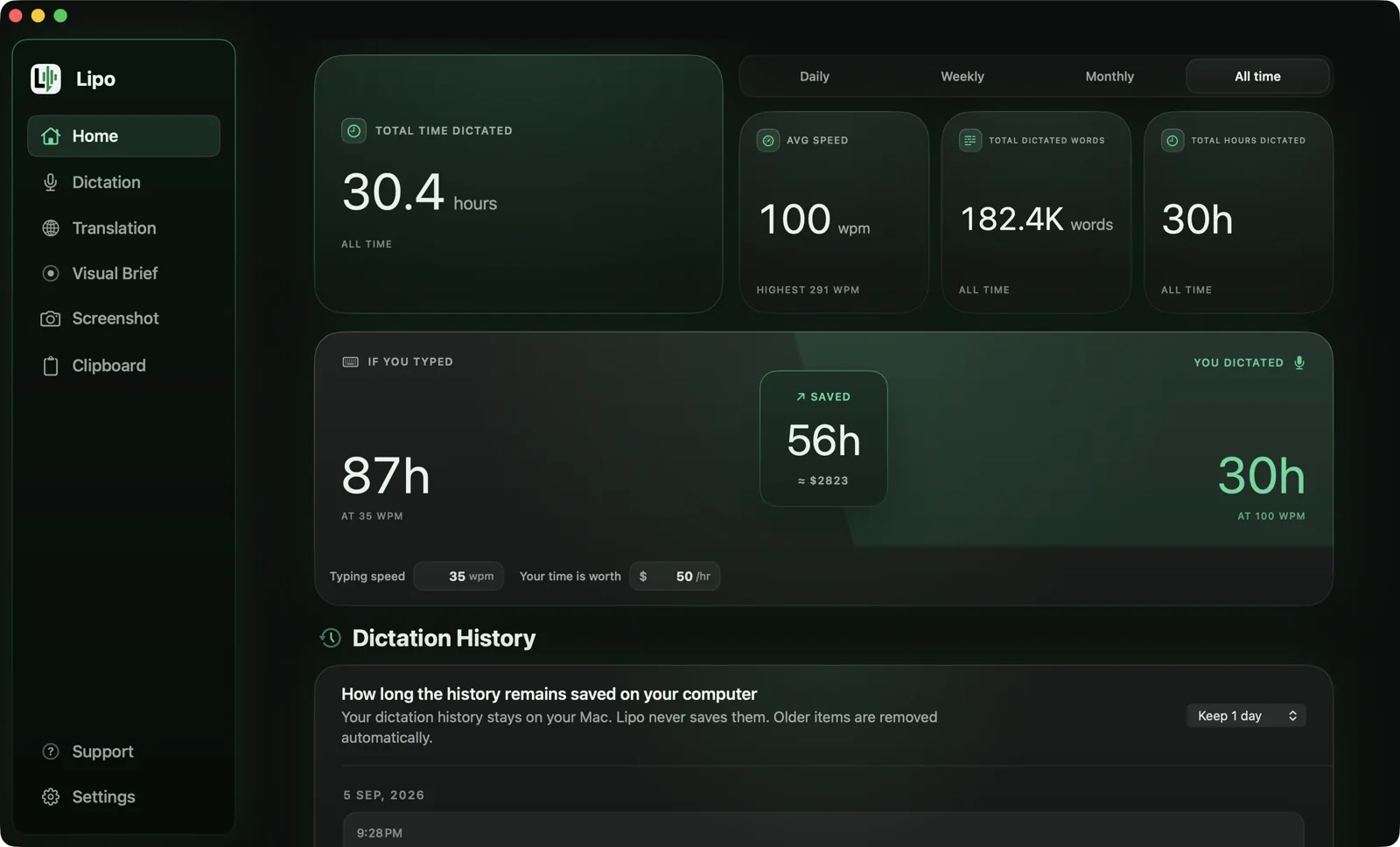
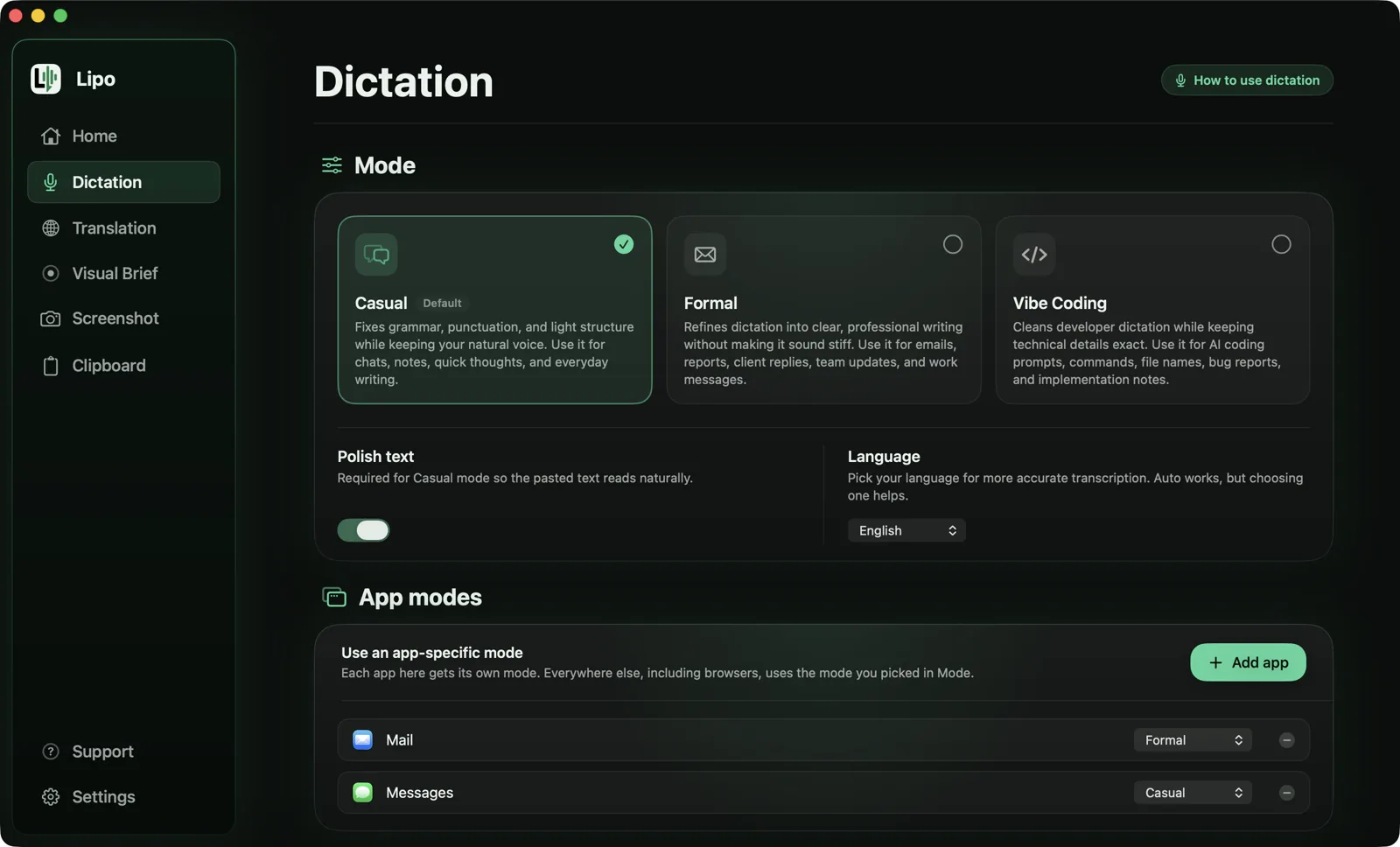
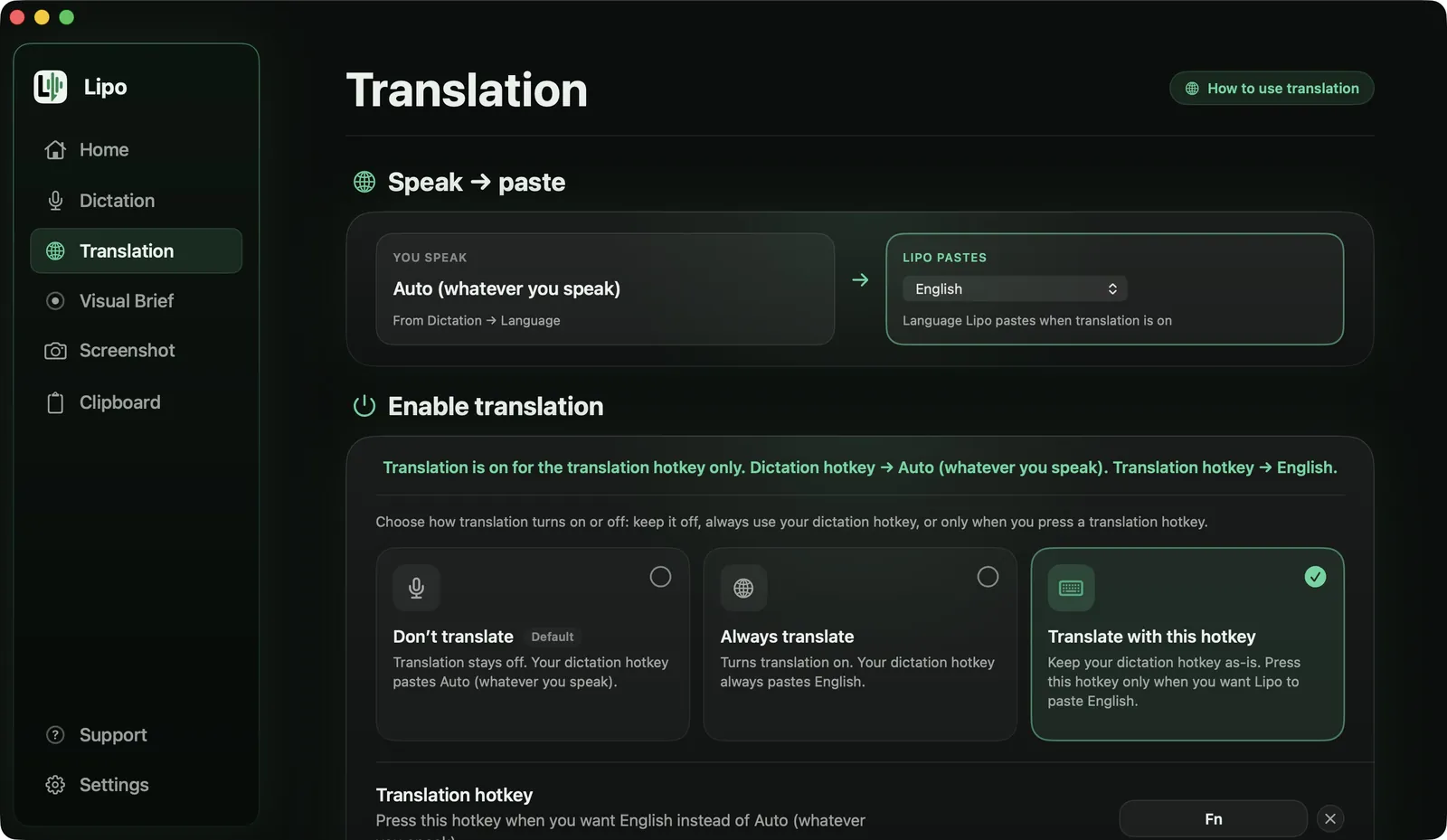
Mehr als Diktieren
Lipo kann viel mehr als nur Diktieren.
Ask Lipo, Screenshots, ein eigenes Wörterbuch, Visual Brief und ein Zwischenablage-Verlauf: Alles steckt in einer einzigen App und lässt sich mit denselben gewohnten Shortcuts bedienen. Ein zentraler Ort für deinen Workflow, statt ständig zwischen fünf verschiedenen Tools hin- und herzuwechseln.
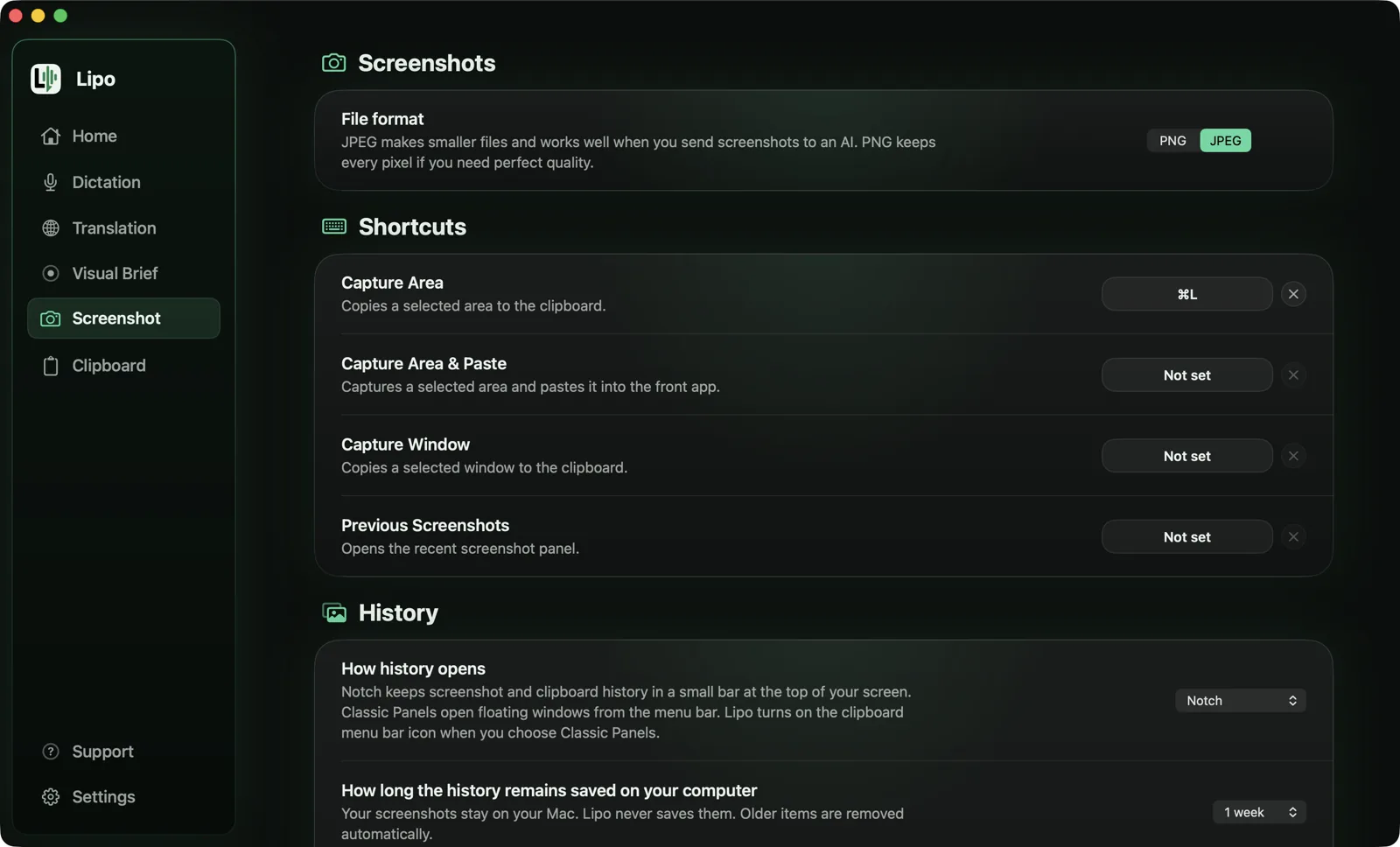
Screenshots Nur in Lipo
Kein lästiges Abspeichern im Download-Ordner mehr, nur um ein Bild in einen Chat zu ziehen. Erstelle während des Sprechens einen Screenshot und Lipo hängt ihn direkt an deinen Text an. So erhält die KI, mit der du arbeitest, Bild und Prompt im selben Moment.
Oder nutze die Funktion direkt über die Menüleiste, ganz ohne Diktat. Wähle Bildbereiche oder Fenster aus, setze Pfeile und Markierungen und verpixel sensible Daten direkt im selben Tool.
Custom dictionary
Dein eigener Name, deine Firma, Kundennamen, Marken oder Orte. Genau diese Begriffe verstehen Diktier-Tools oft falsch und du musst sie ständig manuell korrigieren. Trage sie einmal in dein Wörterbuch ein und Lipo schreibt sie dauerhaft fehlerfrei. Und Lipo lernt aus deinen Korrekturen: Korrigierst du einen Namen in dem Text, den Lipo gerade eingefügt hat, trägt Lipo die richtige Schreibweise in dein Wörterbuch ein und sagt dir Bescheid.
Visual Brief Beta Nur in Lipo
Hör auf, lange Texte über Dinge zu tippen, die man einfach zeigen kann. Nimm deinen Bildschirm auf, erkläre die gewünschte Änderung laut und Lipo erstellt einen strukturierten Prompt für Claude, ChatGPT oder Cursor.
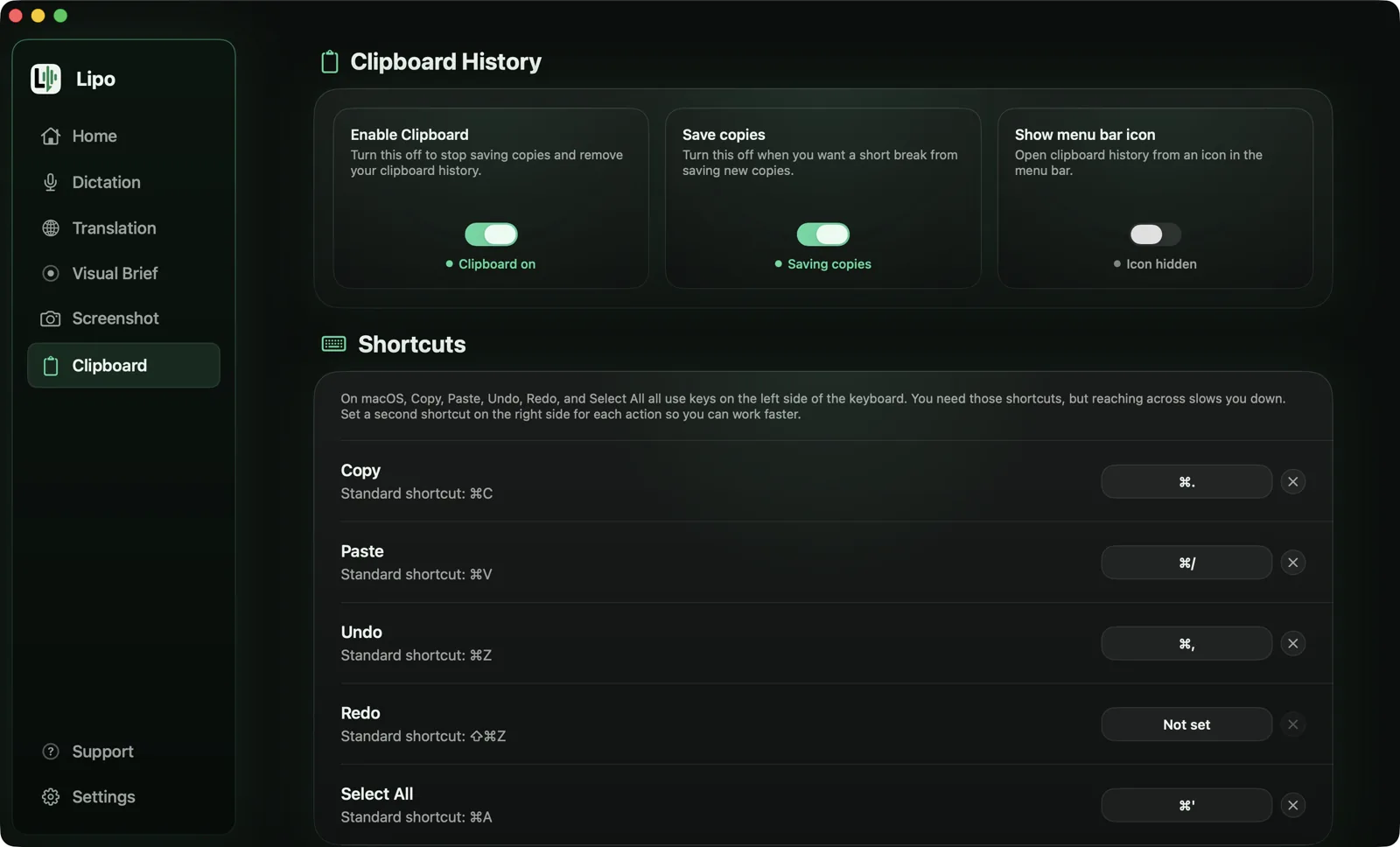
Clipboard history
Lipo speichert deine kopierten Inhalte, damit du sie später erneut einfügen kannst. Deaktiviere die Funktion jederzeit, um den Verlauf zu leeren. Alles bleibt lokal auf deinem Mac und landet auf keinem Server.
Ask Lipo Pro Plus
Markiere einen Text, drücke deinen Diktier-Shortcut zweimal kurz hintereinander und sag, was du willst, zum Beispiel »mach es kürzer« oder »übersetz das ins Englische«. Lipo ersetzt den markierten Text durch die neue Version. Dabei fügt Lipo nicht deine Worte ein, sondern erledigt, worum du gebeten hast.
Ist nichts markiert, schreibt Ask Lipo neuen Text dort, wo dein Cursor steht. Klicke in einer E-Mail auf Antworten und sag »antworte, dass ich am Freitag keine Zeit habe, aber nächste Woche passt«. Hast du Context awareness eingeschaltet (die Einstellung, mit der Lipo den Text auf deinem Bildschirm lesen darf), liest Lipo die E-Mail mit und schreibt die komplette Antwort samt Anrede und Grußformel. Lipo drückt nie auf Senden, du kannst die Antwort also vorher in Ruhe lesen.
Context awareness
Schalte Context awareness ein, und Lipo liest beim Start des Diktats den Text im Fenster, in dem du gerade arbeitest. So schreibt Lipo Namen genau so, wie sie auf deinem Bildschirm stehen, und passt deine Worte in den Satz ein, an dem du gerade schreibst. Lipo liest dabei nur Text, macht dafür nie einen Screenshot und überspringt Passwortfelder.
Snippets
Snippets sind deine Textbausteine für alles, was du immer wieder schreibst, etwa deine E-Mail-Signatur, einen Meeting-Link oder deine Adresse. Speichere jeden Text einmal unter einem kurzen Namen. Sagst du den Namen beim Diktieren, fügt Lipo an dieser Stelle den gespeicherten Text ein.
Ein Beispiel: Du speicherst cal.com/yourname unter »mein Kalenderlink«. Du sagst »hier ist mein Kalenderlink, such dir einfach einen Termin aus«, und Lipo schreibt: »Hier ist cal.com/yourname, such dir einfach einen Termin aus.« An die KI geht dabei nur der Name, zusammen mit deinen Worten. Den gespeicherten Text fügt Lipo auf deinem Mac ein.
Musik beim Diktieren stummschalten
Schalte die Funktion ein, und Lipo schaltet deinen Mac stumm, sobald du mit dem Diktieren beginnst. So landet weder ein Song noch ein Video in deinem Text. Hörst du auf, ist der Ton wieder da. Während eines Calls in Zoom, Teams, FaceTime oder einer ähnlichen App lässt Lipo den Ton an.
 Lipo
Lipo