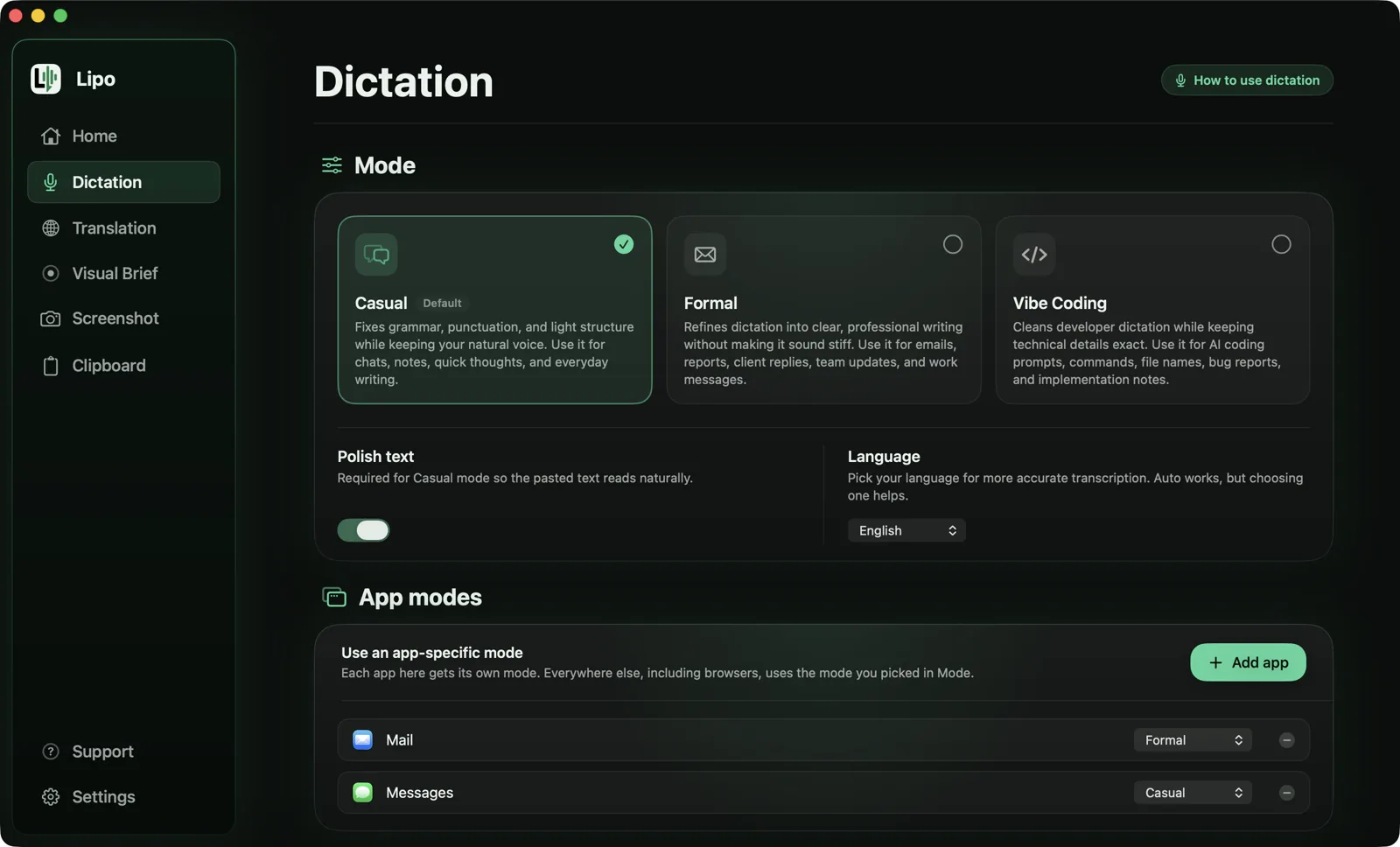
Bien plus que la dictée
Lipo ne se limite pas à la saisie vocale.
Ask Lipo, captures d'écran, dictionnaire personnalisé, Visual Brief et historique du presse-papiers sont réunis dans la même application. Un seul outil pour travailler plus vite, au lieu de jongler constamment entre cinq utilitaires séparés.
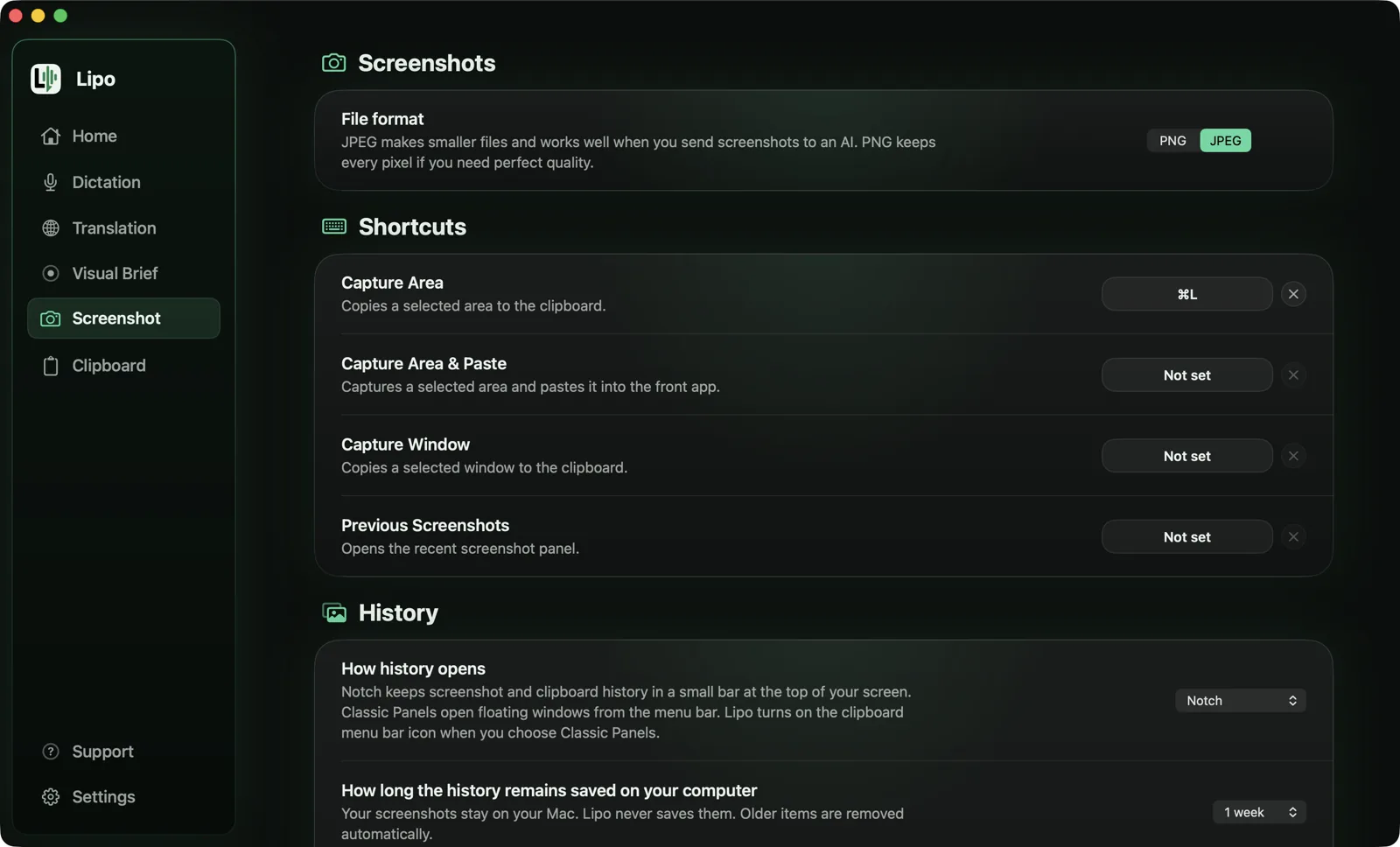
Screenshots En exclusivité sur Lipo
Fini de sauvegarder un fichier, de chercher le dossier et de le glisser dans votre fenêtre. Pendant que vous dictez, capturez une zone de l'écran : Lipo l'associe directement à vos mots dans le même champ. L'IA reçoit ainsi votre consigne et l'image en même temps.
Utilisez aussi l'outil indépendamment depuis la barre des menus, sans dicter. Capturez une zone ou une fenêtre, ajoutez des flèches, surlignez des éléments et floutez les données sensibles sans jamais ouvrir un éditeur tiers.
Custom dictionary
Votre prénom, le nom de votre boîte, un client, une marque ou un lieu spécifique. Ce sont précisément ces termes que la dictée classique écorche et que vous passez votre temps à corriger à la main. Ajoutez-les une fois, Lipo les orthographie correctement pour toujours. Lipo apprend aussi de vos corrections : si vous corrigez un nom dans le texte qu'il vient de coller, il ajoute la bonne orthographe à votre dictionnaire et vous le signale.
Visual Brief Beta En exclusivité sur Lipo
Ne perdez plus de temps à rédiger trois paragraphes pour décrire ce qu'il suffirait de pointer du doigt. Enregistrez votre écran en expliquant le changement à voix haute : Lipo génère un prompt structuré et l'envoie à Claude, ChatGPT ou Cursor.
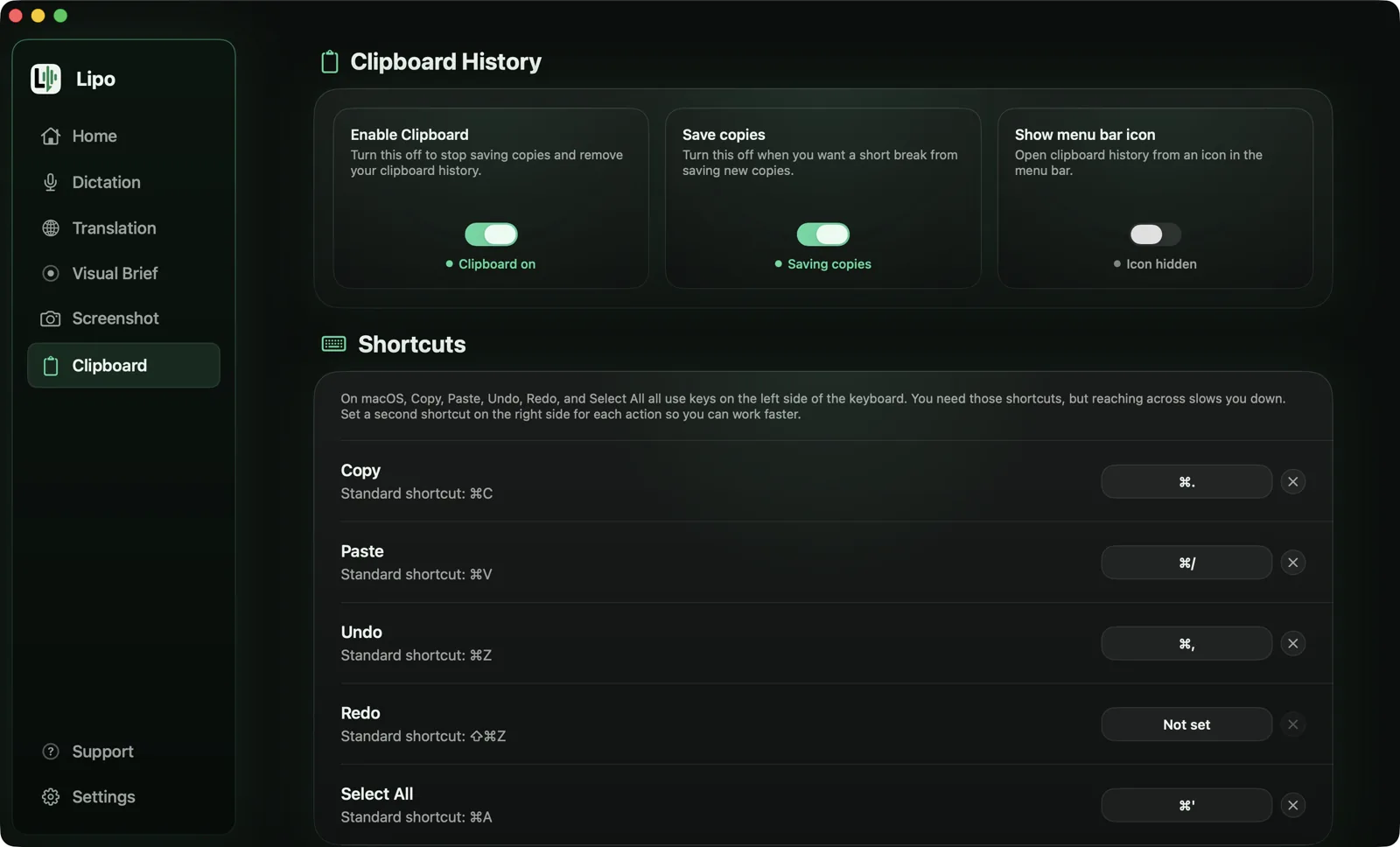
Clipboard history
Lipo conserve ce que vous avez copié pour vous permettre de le réutiliser plus tard. Vous pouvez désactiver l'historique à tout moment pour effacer les éléments. Vos données restent sur votre Mac, jamais sur un serveur distant.
Ask Lipo Pro Plus
Sélectionnez un texte, appuyez deux fois de suite sur votre touche de dictée et dites ce que vous voulez, par exemple « fais plus court » ou « traduis en anglais ». Lipo remplace le texte sélectionné par la nouvelle version. Il ne colle pas ce que vous avez dit, il fait ce que vous lui avez demandé.
Si rien n'est sélectionné, Ask Lipo écrit un nouveau texte là où se trouve votre curseur. Cliquez sur Répondre dans un e-mail et dites « réponds que je ne suis pas dispo vendredi, mais que la semaine prochaine ça marche ». Avec « Lire le texte à l'écran » activé, Lipo lit l'e-mail et rédige la réponse complète, de la formule d'appel à la formule de politesse. Lipo n'appuie jamais sur Envoyer, vous pouvez donc relire la réponse avant de l'envoyer.
Lire le texte à l'écran
Activez « Lire le texte à l'écran » et, dès que vous commencez à dicter, Lipo lit le texte de la fenêtre que vous utilisez. Il s'en sert pour écrire les noms exactement comme ils apparaissent à l'écran et pour intégrer vos mots dans la phrase que vous êtes en train d'écrire. Lipo ne lit que du texte, ne fait jamais de capture d'écran pour cela et ignore les champs de mot de passe.
Textes enregistrés
Votre signature d'e-mail, un lien de réunion, votre adresse : enregistrez une bonne fois pour toutes ces textes que vous retapez sans cesse, et donnez à chacun un nom court. Dites ce nom pendant que vous dictez, et Lipo colle le texte enregistré à sa place.
Par exemple, vous enregistrez cal.com/yourname sous le nom « mon lien d'agenda ». Vous dites « voici mon lien d'agenda, choisissez le créneau qui vous arrange », et Lipo écrit « Voici cal.com/yourname, choisissez le créneau qui vous arrange. » Seul le nom est envoyé à l'IA, avec vos paroles. Lipo ajoute le texte enregistré sur votre Mac.
Couper la musique et les vidéos pendant la dictée
Activez cette option et Lipo coupe le son de votre Mac dès que vous commencez à dicter, pour qu'une chanson ou une vidéo ne se retrouve pas dans votre texte. Le son revient quand vous arrêtez. Pendant un appel sur Zoom, Teams, FaceTime ou une application similaire, Lipo ne coupe pas le son.
 Lipo
Lipo