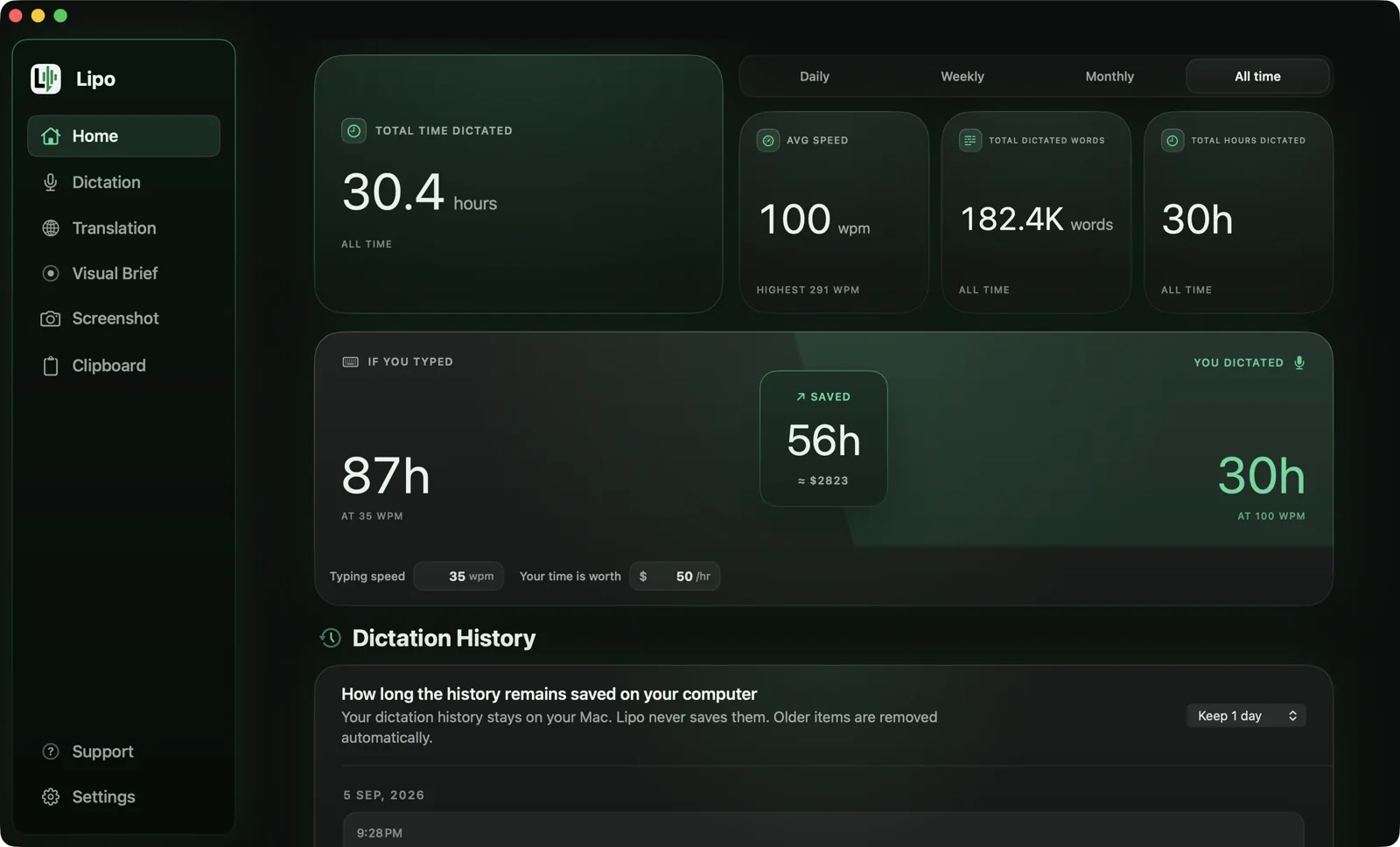
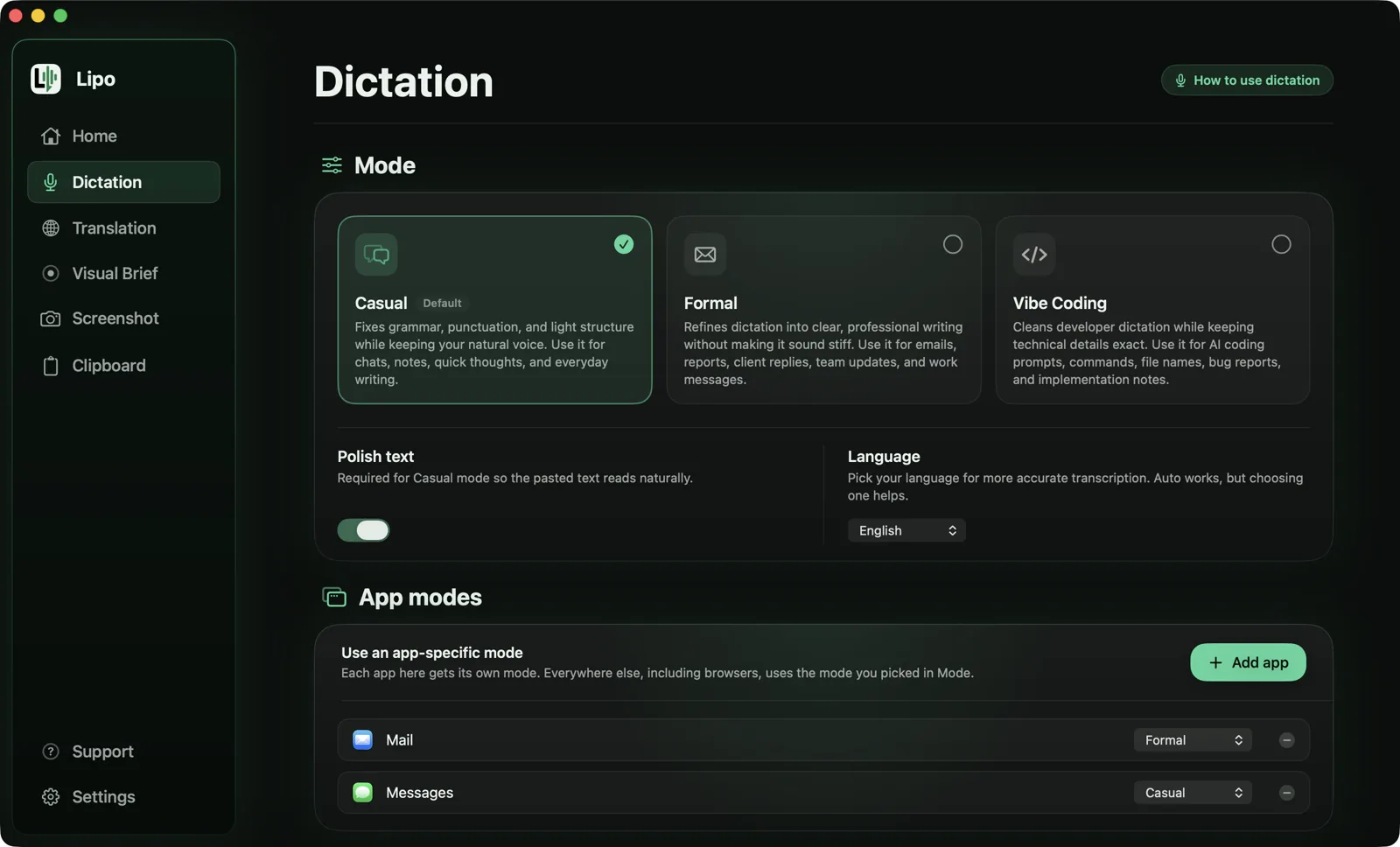
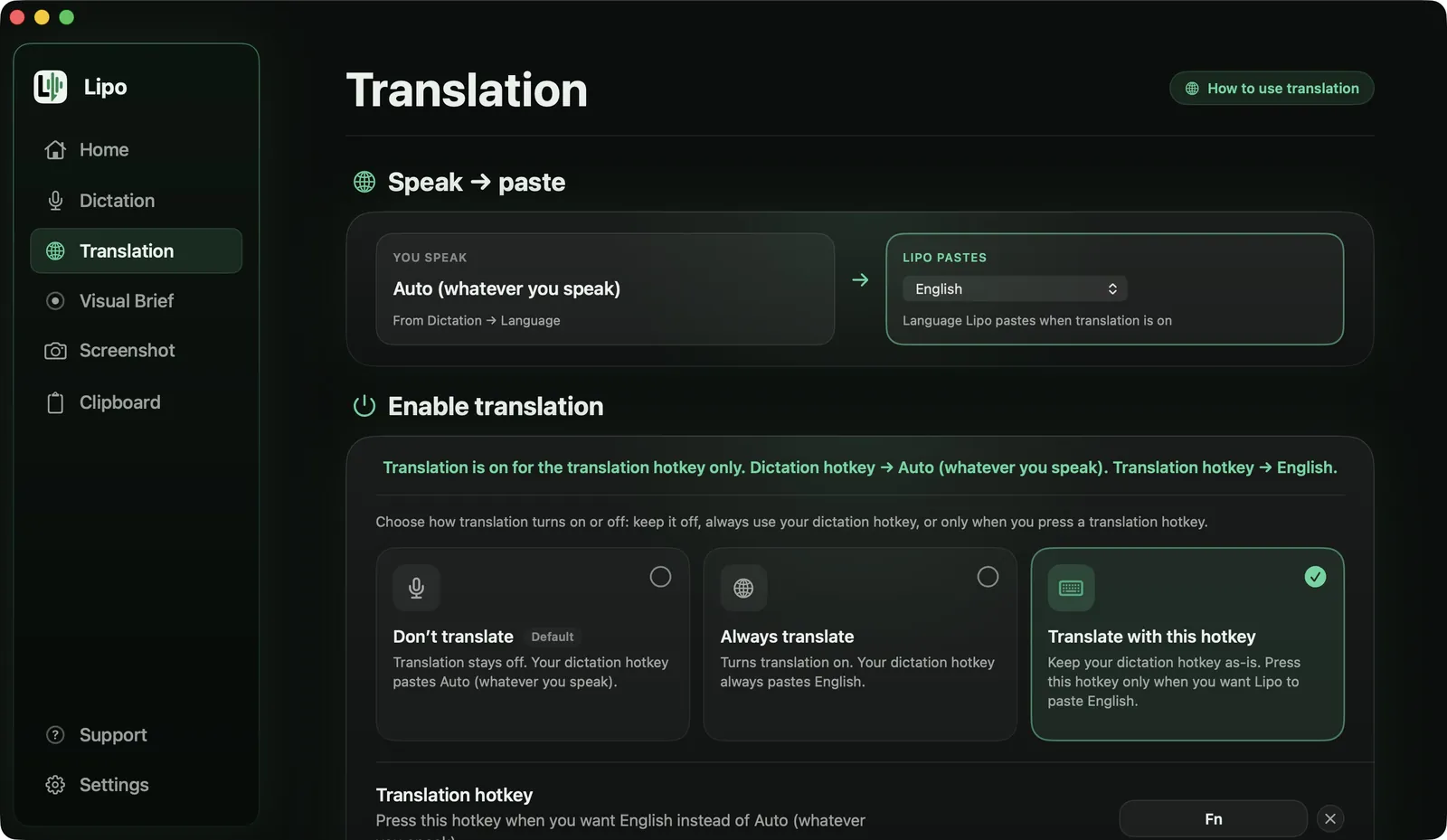
सिर्फ़ डिक्टेशन ही नहीं
Lipo केवल एक वॉइस टाइपिंग ऐप नहीं है।
Ask Lipo, स्क्रीनशॉट, कस्टम डिक्शनरी, Visual Brief और क्लिपबोर्ड हिस्ट्री सब एक ही ऐप में हैं और एक ही शॉर्टकट की आदत से चलते हैं। पाँच अलग-अलग टूल्स के बीच उलझने के बजाय, एक ही जगह से सारा काम तेज़ी से निपटाएँ।
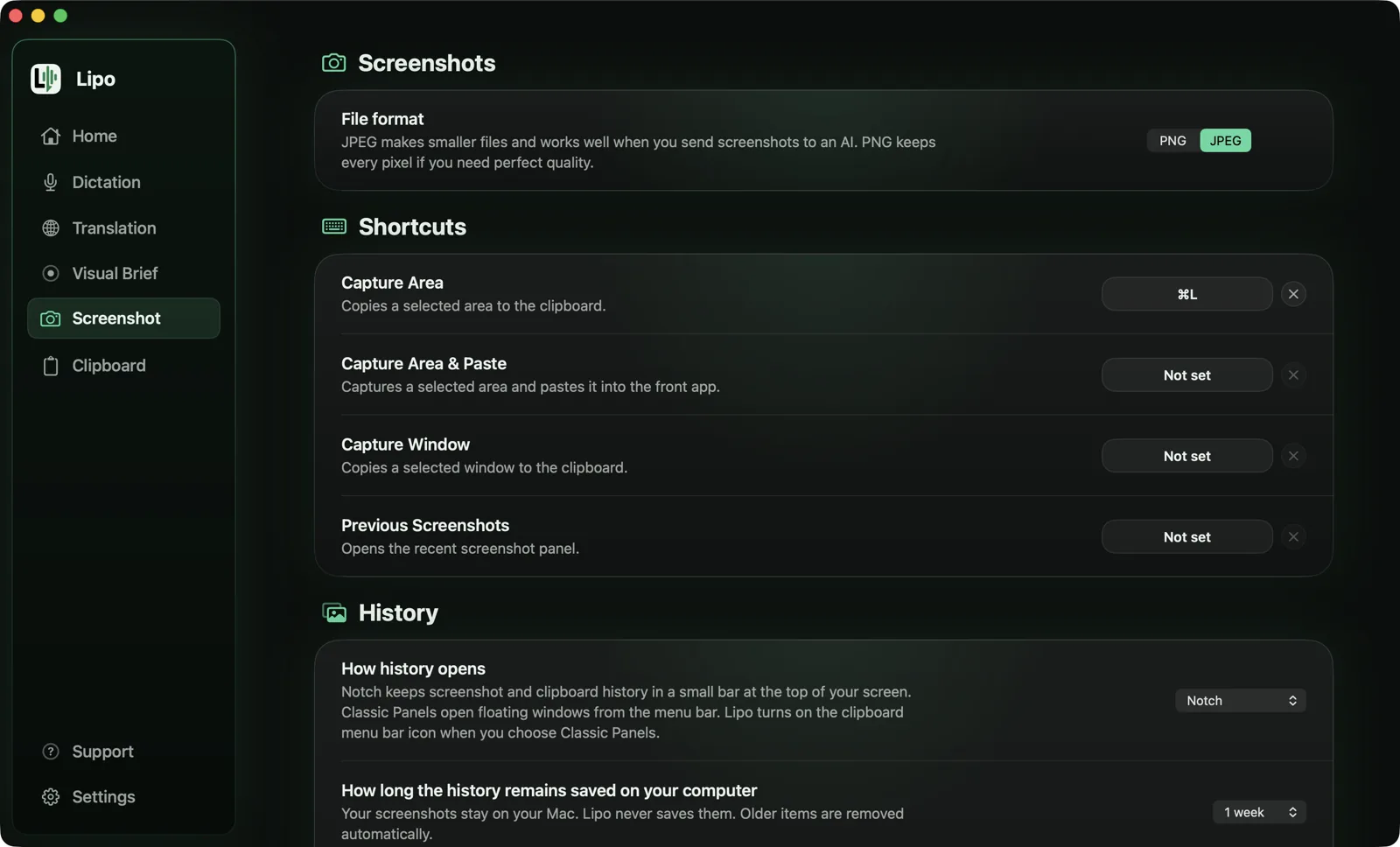
Screenshots सिर्फ़ Lipo में
किसी को स्क्रीन दिखाने के लिए अब फ़ाइल सेव करने, फ़ोल्डर ढूंढने और ड्रैग करने का झंझट ख़त्म। जब आप बोल रहे हों, तभी स्क्रीन का कोई हिस्सा कैप्चर करें। Lipo उसे आपके बोले गए शब्दों के साथ जोड़ देगा, ताकि AI को आपकी बात और तस्वीर दोनों एक साथ मिल सकें।
या फिर बिना बोले सीधे मेनू बार से भी स्क्रीनशॉट ले सकते हैं। कोई एरिया या विंडो कैप्चर करें, ऐरो या हाइलाइट जोड़ें, और प्राइवेट जानकारी को ब्लर करें, बिना किसी अलग एडिटर को खोले।
कस्टम डिक्शनरी
आपका अपना नाम, आपकी कंपनी, क्लाइंट, ब्रांड या किसी जगह का नाम। वॉइस टाइपिंग में अक्सर ये शब्द ग़लत हो जाते हैं और रोज़ हाथ से ठीक करने पड़ते हैं। बस एक बार अपनी डिक्शनरी में जोड़ें और Lipo उन्हें हमेशा सही लिखेगा। Lipo ख़ुद भी सीखता है: अभी-अभी पेस्ट हुए टेक्स्ट में आप कोई नाम ठीक करें, तो Lipo सही स्पेलिंग आपकी डिक्शनरी में जोड़ लेता है और आपको बता भी देता है।
Visual Brief Beta सिर्फ़ Lipo में
जिस चीज़ को आप स्क्रीन पर दिखा सकते हैं, उसके लिए तीन पैराग्राफ़ टाइप करने की ज़रूरत नहीं। अपनी स्क्रीन रिकॉर्ड करें, अपनी आवाज़ में समझाएं, और Lipo एक व्यवस्थित प्रॉम्प्ट तैयार करके Claude, ChatGPT या Cursor को भेज देगा।
क्लिपबोर्ड हिस्ट्री
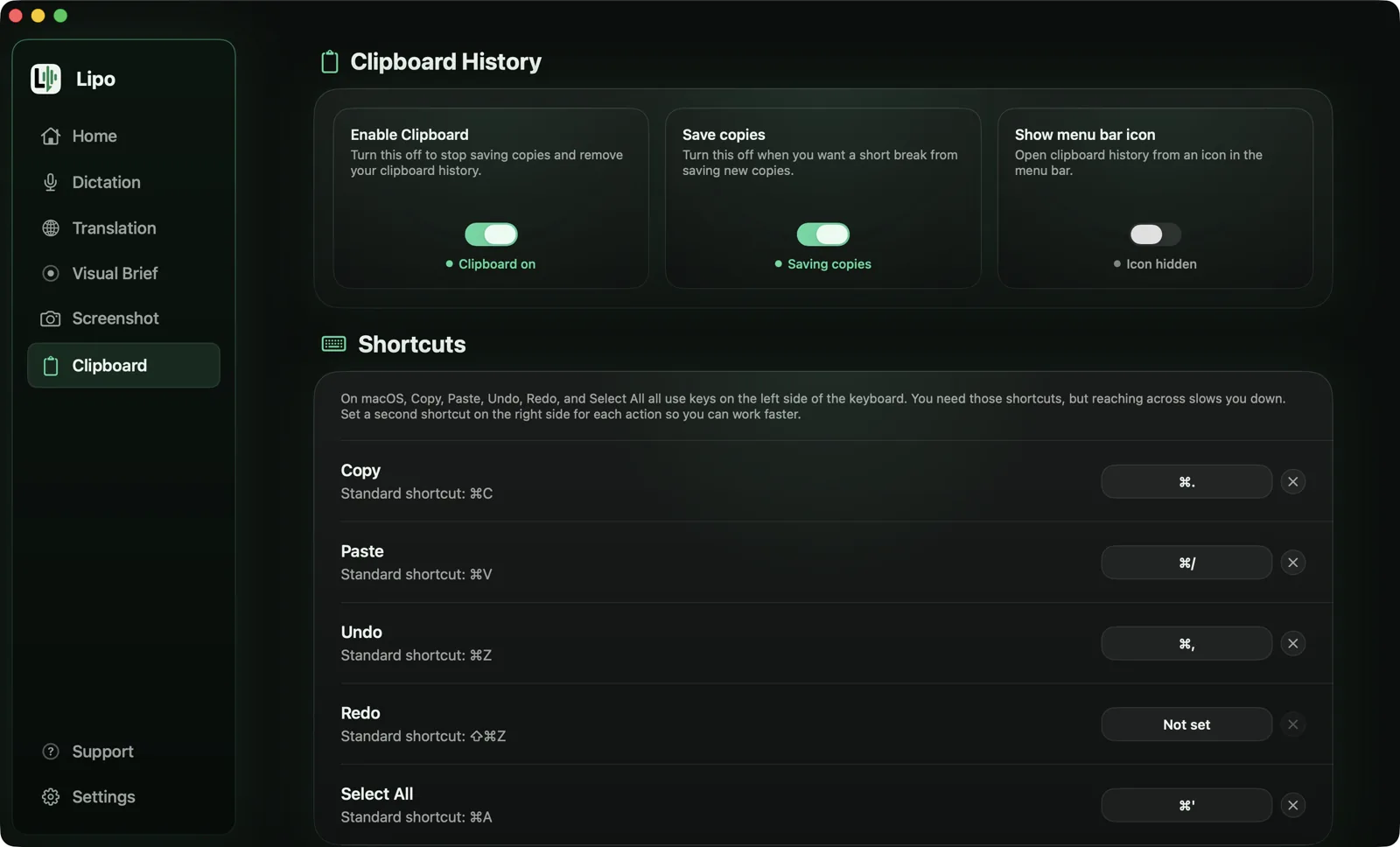
आपने जो कुछ भी कॉपी किया है, Lipo उसे संभाल कर रखता है ताकि आप बाद में दोबारा पेस्ट कर सकें। जब चाहें इसे बंद कर दें और हिस्ट्री हट जाएगी। यह आपके कंप्यूटर पर ही रहता है, किसी सर्वर पर नहीं जाता।
Ask Lipo Pro Plus
कोई टेक्स्ट सिलेक्ट करें, अपना डिक्टेशन शॉर्टकट लगातार दो बार दबाएं और बोलें कि आपको क्या चाहिए, जैसे “इसे थोड़ा छोटा कर दो” या “इसे इंग्लिश में ट्रांसलेट कर दो”। Lipo सिलेक्ट किए गए टेक्स्ट की जगह उसका नया वर्ज़न रख देता है। यह आपकी कही बात पेस्ट नहीं करता, बल्कि वही काम करता है जो आपने कहा।
कुछ भी सिलेक्ट न हो, तो Ask Lipo कर्सर की जगह नया टेक्स्ट लिख देता है। कोई ईमेल खोलकर Reply पर क्लिक करें और बोलें “रिप्लाई कर दो कि शुक्रवार को मैं बिज़ी हूँ, पर अगले हफ़्ते चलेगा”। अगर आपने Context awareness ऑन किया है, जिससे Lipo स्क्रीन पर खुला टेक्स्ट पढ़ पाता है, तो वह ईमेल पढ़कर पूरा रिप्लाई लिख देता है, ग्रीटिंग से लेकर आख़िरी लाइन तक। Lipo कभी Send नहीं दबाता, इसलिए भेजने से पहले आप रिप्लाई पढ़ सकते हैं।
Context awareness
Context awareness ऑन करें, तो डिक्टेशन शुरू करते ही Lipo आपकी खुली विंडो का टेक्स्ट पढ़ लेता है। इससे नाम उसी स्पेलिंग में लिखे जाते हैं जैसे आपकी स्क्रीन पर दिख रहे हैं, और आपकी बात उस वाक्य में ठीक से फ़िट होती है जो आप लिख रहे हैं। Lipo सिर्फ़ टेक्स्ट पढ़ता है, इसके लिए कभी स्क्रीनशॉट नहीं लेता, और पासवर्ड फ़ील्ड्स को छोड़ देता है।
Snippets
ईमेल सिग्नेचर, मीटिंग लिंक या अपना पता, जो टेक्स्ट आप बार-बार लिखते हैं, उसे Snippets में एक बार सेव करें और एक छोटा-सा नाम दे दें। डिक्टेशन करते समय बस वह नाम बोलें, और Lipo उसकी जगह पूरा टेक्स्ट पेस्ट कर देता है।
मान लीजिए आपने cal.com/yourname को “मेरा कैलेंडर लिंक” नाम से सेव किया है। आप बोलते हैं “ये रहा मेरा कैलेंडर लिंक, कोई भी टाइम चुन लीजिए” और Lipo लिखता है “ये रहा cal.com/yourname, कोई भी टाइम चुन लीजिए।” AI तक आपकी बात के साथ सिर्फ़ यह नाम जाता है। सेव किया हुआ टेक्स्ट Lipo आपके Mac पर ही जोड़ता है।
बोलते समय म्यूज़िक म्यूट करें
इसे ऑन करें, तो डिक्टेशन शुरू होते ही Lipo आपके Mac की आवाज़ म्यूट कर देता है, ताकि चलता हुआ कोई गाना या वीडियो आपके टेक्स्ट में न आ जाए। डिक्टेशन रोकते ही आवाज़ वापस आ जाती है। Zoom, Teams, FaceTime या ऐसी किसी ऐप पर कॉल चल रही हो, तो Lipo आवाज़ बंद नहीं करता।
 Lipo
Lipo